Os comandos do HafizeBot que você mais vai usar são /on e /off para ligar e desligar o auto-trading, /summary para ver todas as configurações, /setStoploss (0 a 90%, contas novas começam em 10%), /setLeverage (1 a 20x, padrão 2x), /setPositionSize e /setPositionLimit para quanto o bot opera, e /lastsignals para ver o que ele fez com cada sinal e por quê. Todos vão para o @hafizebot no Telegram.
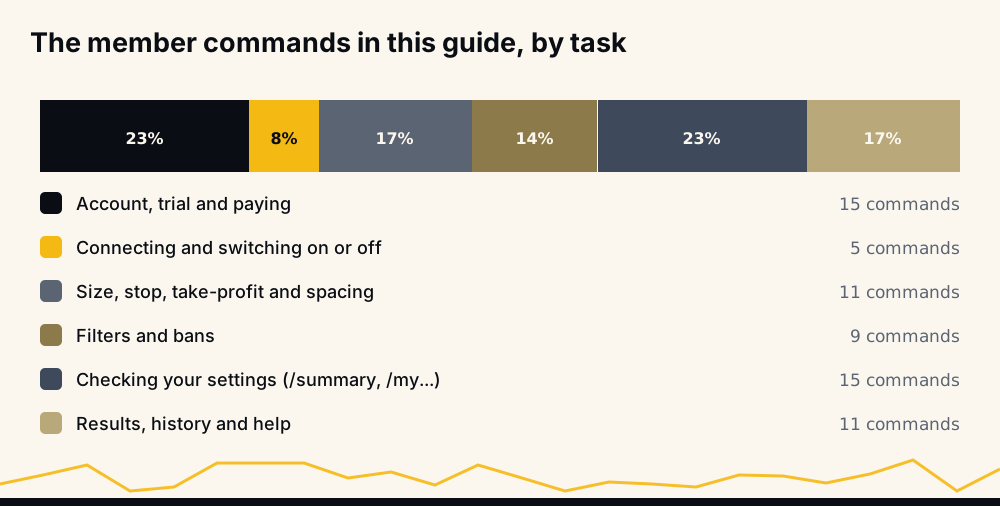
Abaixo, cada comando de membro em outubro de 2026, por tarefa, com as faixas e os padrões aceitos. A lista substitui a de 2021, que trazia a faixa de stop-loss errada.
Os oito comandos que você mais vai usar
A maioria configura tudo uma vez e depois vive com um punhado de comandos.
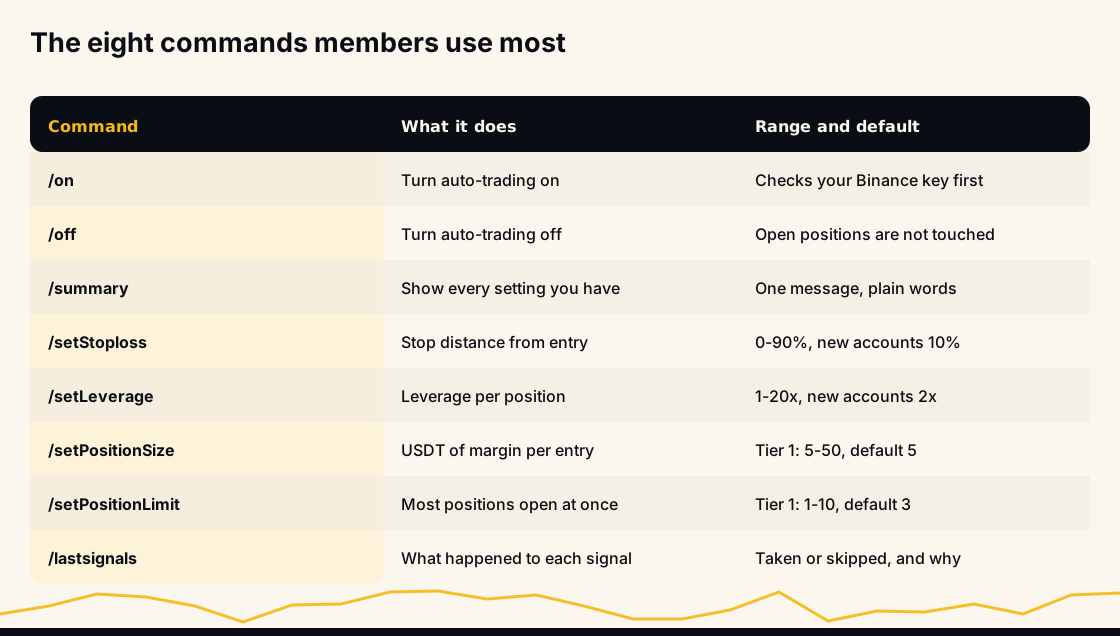
Os quatro /set do meio decidem quanto dinheiro está em jogo; o resto da página explica cada um.
Como os comandos funcionam no @hafizebot
Os comandos não diferenciam maiúsculas de minúsculas. /setStoploss, /setStopLoss e /setstoploss levam ao mesmo lugar.
Envie um comando de configuração sozinho e o bot pede o valor. /setLeverage sozinho gera uma pergunta; /setLeverage 3 define direto. /cancel descarta o que o bot estiver esperando.
Os nomes antigos ainda funcionam. Se aprendeu com um guia antigo: activate agora é /on, deactivate é /off e /setRisk é /setMinStrength.
Comandos de auto-trading exigem acesso ao auto-trading. Os comandos de conta e de ajuda são para todos. Os de configuração exigem VIP ativo com o auto-trading ligado por /autotrade, e alguns, Tier 2 ou acima. /help lista exatamente o que a sua conta pode usar hoje.
Primeiros passos, teste grátis e pagamento
Estes comandos funcionam para todos, VIP ou não.
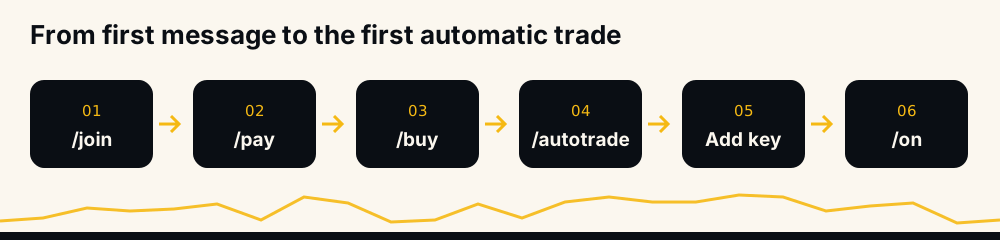
/start: o menu principal./vipe/vipinfo: o menu VIP e o que a assinatura inclui./plans: os tiers e preços. Tier 1 custa 50 USDT por mês, Tier 2 100 e Tier 3 200; os planos anuais custam 500, 1.000 e 2.000 USDT, doze meses pelo preço de dez. Planos e preços traz a tabela completa, e nossa análise sobre se o HafizeBot é confiável mostra o que você controla e como o preço funciona./trial: leva à página do teste grátis, onde um e-mail rende um código único para três dias de VIP./coupon CODE: resgata um código de teste ou cupom e envia o convite do canal VIP./join: como virar membro, com os dados de depósito da rede escolhida. De propósito, não os repetimos aqui: pegue-os sempre no/joindentro do bot./pay: credita a sua transferência em USDT no saldo, pelo ID da transação./buy: usa o saldo num plano, por exemplo/buy tier1. O VIP começa na hora./balance: seu saldo em USDT e os planos que ele compra./status: seu tier, a data de vencimento e o chat ID./subscribe: liga a renovação automática a partir do saldo. Nada renova sem isso./renew: como estender a assinatura. Comprar de novo soma os novos meses ao vencimento atual./invite username: indica o membro VIP ativo que te convidou, antes da primeira compra; os dois ganham sete dias a mais./language: escolhe o idioma do bot.
O passo a passo está em como entrar no VIP, e o guia do teste grátis diz quem pode usá-lo.
Conectar a Binance e ligar ou desligar o trading
O HafizeBot opera só futuros USDⓈ-M da Binance, em modo one-way, na sua própria conta. Os fundos nunca saem dela, e a chave não precisa de permissão de saque.
/autotrade: libera o acesso ao auto-trading. Para um membro VIP ativo, vale na hora.- A chave de API vai no site, nunca num chat. Entre com o Telegram e cole a chave em hafizebot.com/app/keys. Como conectar a sua chave de API da Binance lista as caixas a marcar, e nosso artigo sobre conectar um robô de trade à Binance com segurança explica por que os saques ficam desligados.
/setup: seu checklist de configuração e o próximo passo que falta./settings: o menu de configurações do auto-trading, com botões./on: liga o auto-trading. Antes, pergunta à Binance se a chave salva funciona. Se a Binance recusar, ou Enable Futures não estiver marcado, você continua desligado e o bot explica por quê. Sem chave salva, ele liga, mas nada é operado até você adicionar uma./off: desliga o auto-trading. Nenhum trade novo é aberto; as posições já abertas não são tocadas, e as saídas delas continuam na Binance.
O auto-trading também desliga se a carteira de futuros ficar sem margem livre: a Binance recusa a ordem, o bot desliga o auto-trading e avisa. Recarregue a carteira de futuros USDⓈ-M e envie /on de novo. Se a sua conta estiver em hedge mode, mude para o modo one-way na Binance primeiro.
Configurações de risco: alavancagem, tamanho e limite de posições
Esses três números, mais o stop-loss, decidem quanto está em jogo a cada momento.
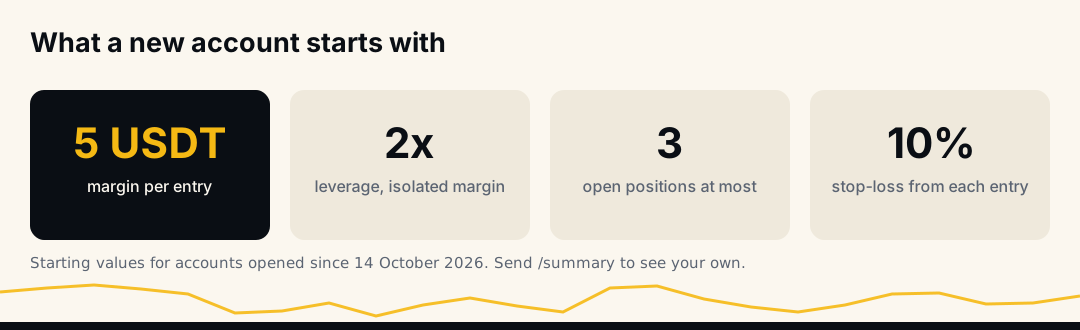
/setLeverage aceita de 1 a 20 em todos os tiers; contas novas começam em 2. Subir a alavancagem encurta a distância até a liquidação, então o bot reconfere o stop quando você a muda: na margem isolada, recusa uma alavancagem que deixaria o stop atual além do preço de liquidação e pede que você aperte o stop antes. Nosso guia de como funciona a alavancagem no mercado cripto mostra a conta da liquidação.
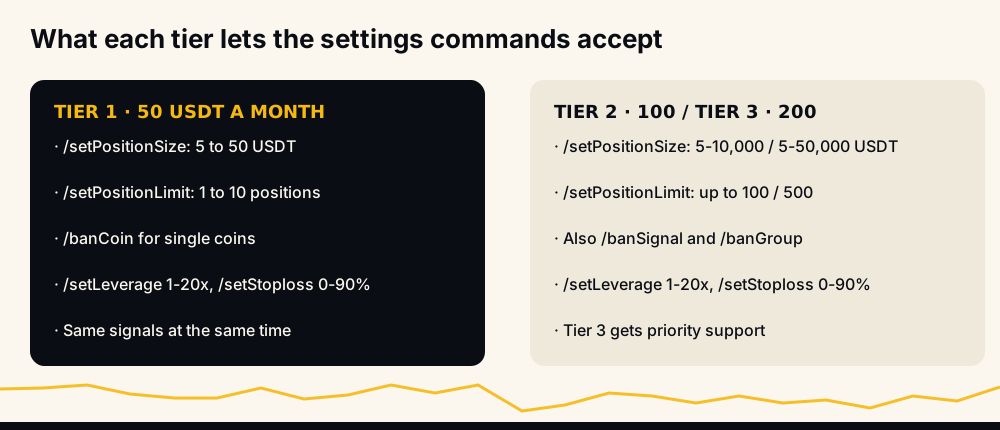
/setPositionSize é a margem em USDT usada em cada entrada. A Binance abre margem vezes alavancagem, então 5 USDT a 2x é uma posição de 10 USDT. Tier 1 aceita de 5 a 50, Tier 2 de 5 a 10.000 e Tier 3 de 5 a 50.000; o padrão é 5. No teste grátis, cada entrada fica limitada a 10 USDT.
/setPositionLimit é o máximo de posições abertas ao mesmo tempo: 1 a 10 no Tier 1, até 100 no Tier 2 e até 500 no Tier 3, padrão 3, e 3 durante o teste. Ele conta todas as posições abertas na conta, inclusive as abertas na mão, não só as do bot. Sinais costumam chegar em rajadas, e é esse limite que impede uma rajada de usar a carteira inteira.
/setMarginType aceita ISOLATED ou CROSSED; contas novas começam em ISOLATED. Na margem isolada, uma posição nunca perde mais que a própria margem. Na cruzada, pode usar todo o saldo de futuros. Se a Binance informar a conta em modo Multi-Assets, o bot entra na cruzada, diga essa configuração o que disser.
Comandos de stop-loss e take-profit
Foi aqui que a lista antiga errou, então com cuidado.
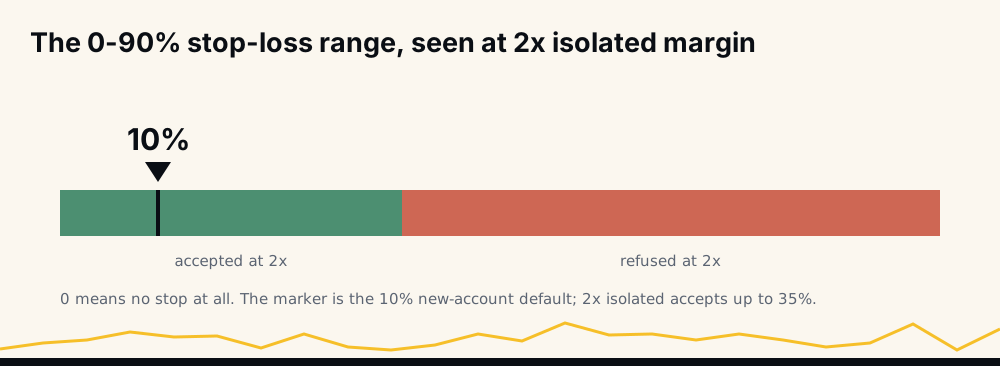
/setStoploss aceita de 0 a 90. O número é um movimento de preço a partir da entrada, medido sem alavancagem: 5 fecha um long quando o preço fica 5% abaixo da entrada, o que a 5x é cerca de 25% da margem desse trade. Contas novas começam em 10%. 0 significa nenhum stop, e então a posição só fecha no alvo, pela sua mão ou pela liquidação da Binance; nada a fecha quando o sinal expira.
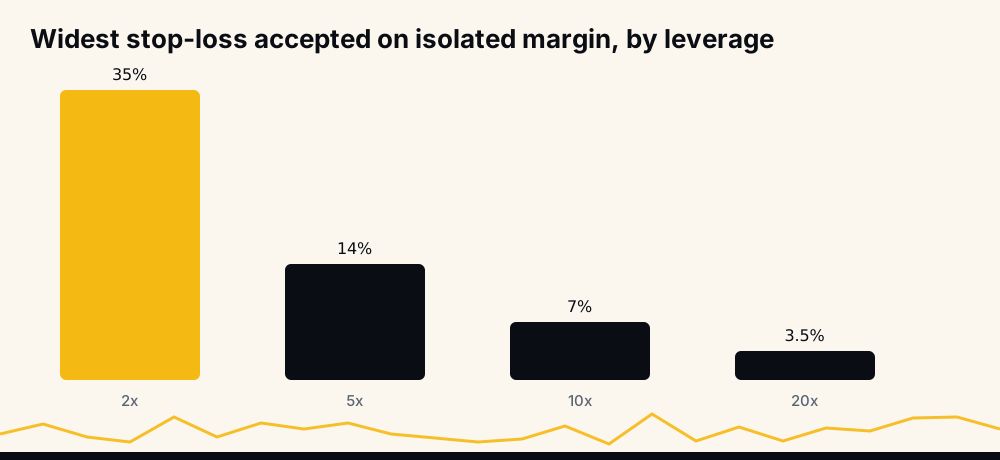
O stop só protege se ficar mais perto que o preço de liquidação. Na margem isolada, o bot recusa um stop mais largo que cerca de 70% da distância de liquidação e informa o maior que funciona: 35% a 2x, 14% a 5x, 7% a 10x e 3,5% a 20x. Na cruzada, um stop mais largo é salvo, com o aviso de que pode perder mais que a margem daquela posição. A página de ajuda sobre stop-loss explica as moedas menores, em que a Binance liquida antes, e a calculadora de preço de liquidação confere uma moeda e uma alavancagem específicas.
/setStopType aceita OFF, SINGLE ou COMBINED; o padrão é SINGLE. SINGLE coloca um stop por entrada, medido a partir de onde ela foi executada. COMBINED troca esses stops por um único para a posição inteira, a partir do preço médio. OFF não coloca stop nenhum, diga o percentual o que disser, então confira os dois valores se um stop não apareceu. Para a ideia geral, leia como colocar stop-loss em cripto.
/setTakeProfitType aceita LIMIT ou TRAILING; o padrão é LIMIT, uma ordem limitada reduce-only no alvo do sinal. TRAILING só passa a seguir o preço depois que ele supera o alvo, então um sinal que só encosta no alvo deixa a posição trailing aberta. O histórico publicado é contado do jeito LIMIT; na dúvida, fique com LIMIT. Limit ou trailing compara os dois.
/combineTakeProfits aceita yes ou no e vem ligado por padrão. Quando o bot fez mais de uma entrada numa moeda, yes fecha todas num take-profit combinado, em vez de uma ordem para cada.
Entradas repetidas, espaçamento e pausa por moeda
Um novo sinal, na mesma direção, numa moeda que você já tem pode abrir uma segunda entrada com o próprio tamanho. Três comandos controlam isso.
/allowRepeatingSignals yes|no: se essa segunda entrada é permitida. Yes é o padrão; no significa uma posição por moeda até ela fechar. Veja sinais repetidos./setSameCoinGap(também/setDifference): quanto o preço precisa ter andado além da última entrada antes de outra, mais baixo num long e mais alto num short. Aceita de 0 a 100%, padrão 3%; 0 permite qualquer espaçamento. A distância na mesma moeda traz exemplos./setCoinPause: minutos de espera depois que uma posição numa moeda fecha, no alvo, no stop ou na mão, antes de entrar nela de novo. Aceita de 0 a 1440 (um dia inteiro); o padrão 0 significa sem pausa.
Um sinal na direção oposta numa moeda que você tem é pulado enquanto ela estiver aberta.
Filtros e bans
Os filtros decidem quais sinais o bot pega. Mudam só a sua conta; todo membro VIP recebe os mesmos sinais ao mesmo tempo.
/setMinStrength: a força mínima de sinal para operar, de 0 a 5, padrão 5. 0 pega todos os sinais. Um mínimo mais alto dá menos entradas, mais seletivas. Força do sinal explica como comparar forças no conjunto de dados público./setPositionSide: LONGONLY, SHORTONLY ou BOTH (o padrão)./banCoin SYMBOLe/unbanCoin SYMBOL: bloqueia ou libera uma moeda, em qualquer plano, por exemplo/banCoin SHOPUSDT./banGroupe/unbanGroup, Tier 2 ou acima: bloqueia um grupo inteiro da Binance, como Meme, Layer-2 ou TradFi. Contas criadas desde 8 de outubro de 2026 já começam com TradFi banido./banSignale/unbanSignal, Tier 2 ou acima: bloqueia um tipo de sinal. Enviados sozinhos, os dois comandos de ban mostram botões; um toque bane ou libera./banlist: tudo o que você bloqueou, moedas, tipos de sinal e grupos juntos.
A página de ajuda sobre banir moedas lista os grupos da Binance.
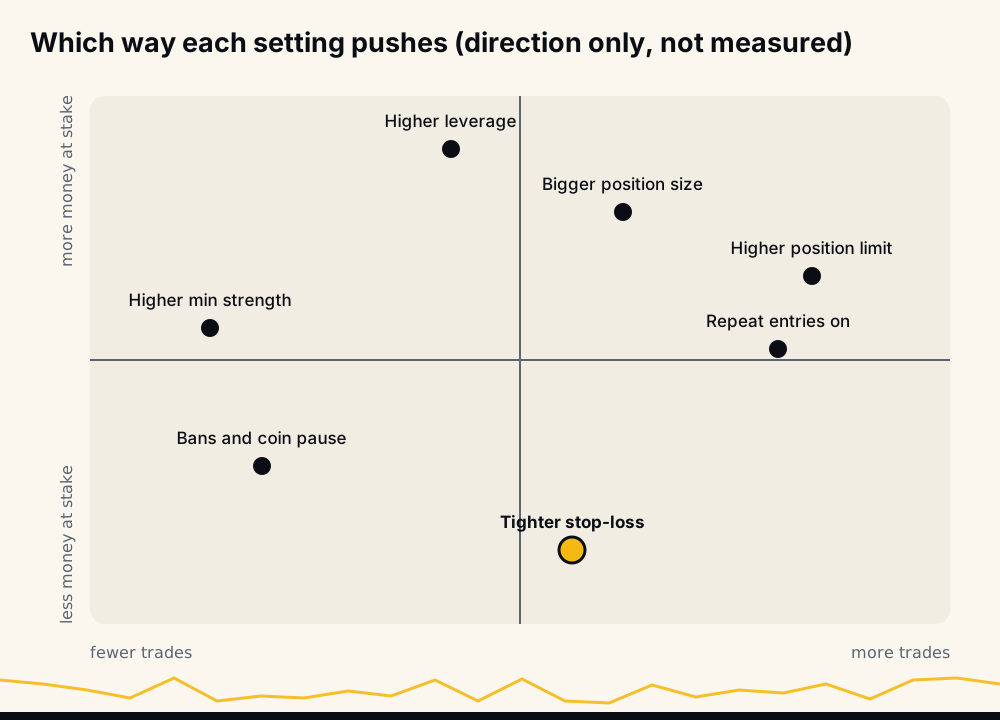
O mapa mostra a direção, não efeitos medidos.
Conferir as suas configurações
/summary: todas as configurações de auto-trading em palavras simples, cada uma com o comando que a altera. Envie após qualquer mudança./explain: o que cada configuração faz, dentro do bot.- Os comandos
/my...mostram um valor cada:/myLeverage,/myPositionSize,/myPositionLimit,/myStoploss,/myStopType,/myTakeProfitType,/myMinStrength,/myPositionSide,/myMarginType,/mySameCoinGap,/myCoinPausee/myTradeNotices. /setTradeNotices: quais avisos de execução você recebe. ALL (o padrão) envia todas as execuções, CLOSES só as que fecham ou reduzem uma posição, OFF nenhuma. O trading em si não muda.
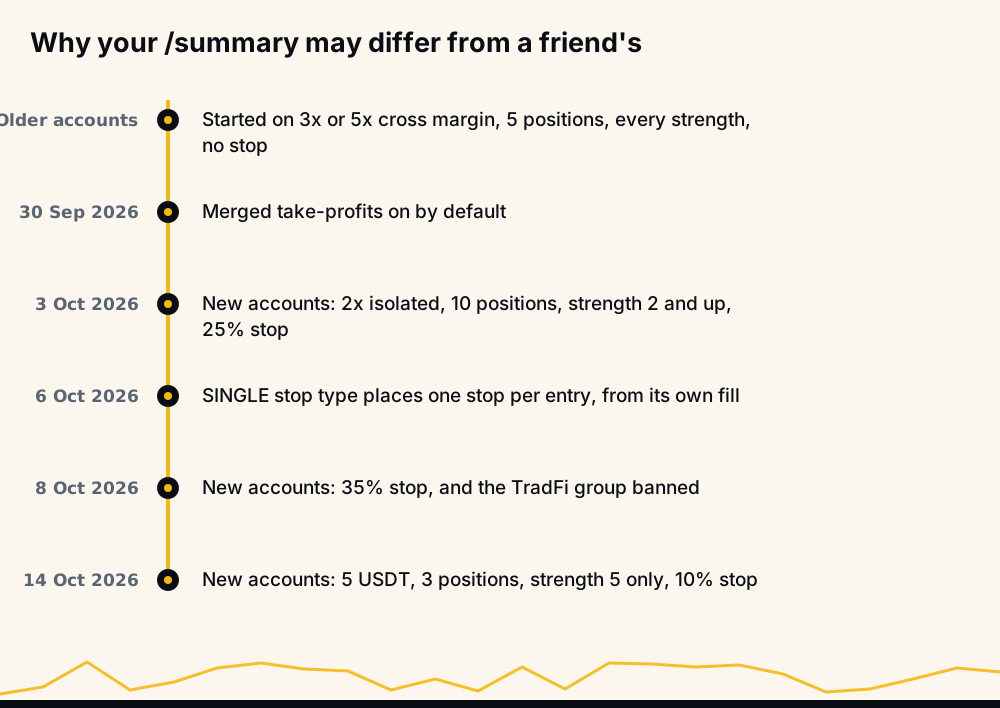
Os padrões valem só para contas novas, então dois membros podem ter configurações diferentes sem ter mudado nada. Contas antigas começaram com 3x ou 5x em margem cruzada, 5 posições, todas as forças e sem stop, salvo mudança do membro. Configurações padrão traz a lista atual.
Resultados e histórico
/lastsignals: seus sinais recentes, o que o bot fez com cada um e o motivo de cada pulo. Envie este primeiro quando um trade não aconteceu./today: o que o bot fez na sua conta nas últimas 24 horas./myResults: o que os trades do próprio bot fizeram na sua conta nos últimos 30 dias./results: baixa os relatórios mensais de ordens do arquivo de 2021 a 2024, também disponíveis na página de relatórios./signals: o link do canal gratuito de sinais, que publica os sinais de força 3 para cima 20 minutos depois.
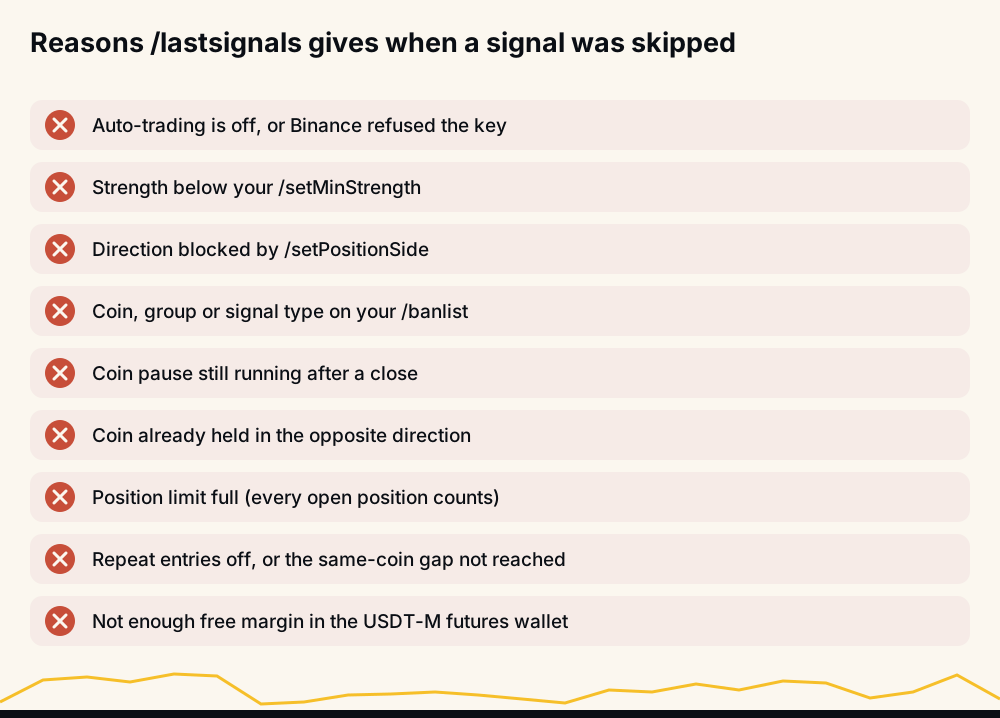
Suas execuções dependem das suas configurações e não vão bater trade a trade com o histórico. O histórico de todos os sinais está na página de desempenho ao vivo, refeita de hora em hora, com os expirados contando contra a taxa. Se nada estiver entrando, o checklist do bot que não opera percorre as causas em ordem.
Ajuda e suporte
/help(também/commands): os comandos que a sua conta pode usar./faq: respostas às perguntas comuns, por tema./guides: guias para baixar, incluindo o PDF de comandos do bot./howtowithdraw: como sacar USDT da Binance./support: escreva para a equipe. Uma pessoa lê cada mensagem e responde em até um dia; Tier 3 tem prioridade. Veja falar com o suporte./cancel: interrompe o que o bot estiver esperando.
O que as configurações padrão colocam em risco
Três posições de 5 USDT de margem a 2x são 15 USDT de margem e 30 USDT em posições. Se todas chegassem ao stop de 10%, a perda seria de cerca de 3 USDT, mais taxas e slippage. No teste grátis, com 10 USDT e 3 posições, a mesma conta dá cerca de 6 USDT.
Compare esse pior cenário com a carteira. Se doeria, reduza /setPositionSize ou /setPositionLimit antes de enviar /on. Nada disto é recomendação de investimento, futuros podem perder dinheiro rápido, e você só deve operar o que pode perder.
Perguntas frequentes (FAQ)
Quais são os comandos do HafizeBot?
Os principais são /on, /off, /summary, /setStoploss, /setLeverage, /setPositionSize, /setPositionLimit e /lastsignals. Outros cobrem pagamento (/join, /pay, /buy), filtros (/setMinStrength, /banCoin) e resultados (/today, /myResults). /help no bot lista os que a sua conta pode usar.
Como coloco um stop-loss no HafizeBot?
Envie /setStoploss seguido de um número de 0 a 90, por exemplo /setStoploss 10 para um stop a 10% de cada entrada. Confira se /setStopType está em SINGLE ou COMBINED, não em OFF. Na margem isolada, o stop precisa ficar dentro da distância de liquidação, então a 5x o mais largo aceito é 14%.
Como desligo o auto-trading do HafizeBot?
Envie /off. O bot não abre trades novos, e as posições já abertas não são tocadas. Envie /on para voltar; ele confere a sua chave com a Binance antes.
Por que o bot não pegou um sinal?
Envie /lastsignals, que dá o motivo de cada sinal recente. As causas comuns: força abaixo do seu mínimo, moeda ou grupo banido, limite de posições cheio, a distância na mesma moeda ou pouca margem na carteira de futuros.
Os comandos Activate e Deactivate ainda funcionam?
Sim. activate e deactivate são apelidos de /on e /off, e /setRisk ainda leva a /setMinStrength. O bot e esta página usam os nomes novos.
Os comandos mudam entre Tier 1, 2 e 3? Os comandos são iguais; as faixas aceitas mudam. Tier 1 permite de 5 a 50 USDT por entrada e até 10 posições, Tier 2 até 10.000 USDT e 100 posições, Tier 3 até 50.000 USDT e 500 posições. Banir tipos de sinal e grupos exige Tier 2 ou acima.
Próximos passos
Se é novo, abra o @hafizebot, envie /start e siga o /setup até ele dizer que terminou. Para avaliar antes de pagar, acompanhe o canal gratuito e compare com as linhas de força 3 para cima da página de desempenho. Operando, dois hábitos respondem à maioria das dúvidas: /summary depois de cada mudança e /lastsignals sempre que algo surpreender.