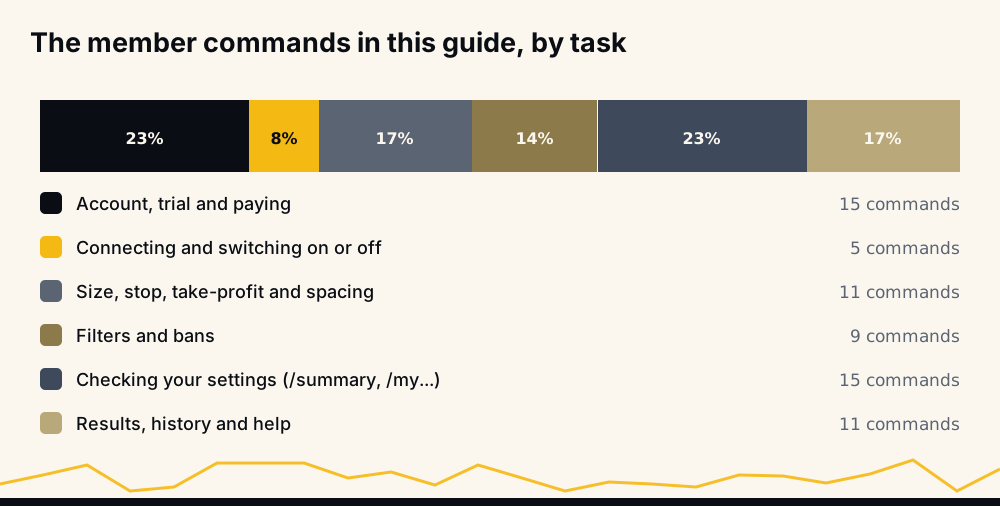
Los comandos de HafizeBot que más usarás son /on y /off para iniciar y detener el autotrading, /summary para ver todos los ajustes, /setStoploss (de 0 a 90 %; las cuentas nuevas empiezan en 10 %), /setLeverage (de 1 a 20x, 2x por defecto), /setPositionSize y /setPositionLimit para cuánto opera el bot, y /lastsignals para ver qué hizo con cada señal y por qué. Todos van a @hafizebot en Telegram.
Abajo tienes cada comando para miembros a octubre de 2026, por tarea, con los rangos y valores por defecto que acepta el bot. Sustituye a nuestra lista de 2021, que tenía mal el rango del stop-loss.
Los ocho comandos que más usarás
La mayoría configura todo una vez y luego vive con un puñado de comandos.
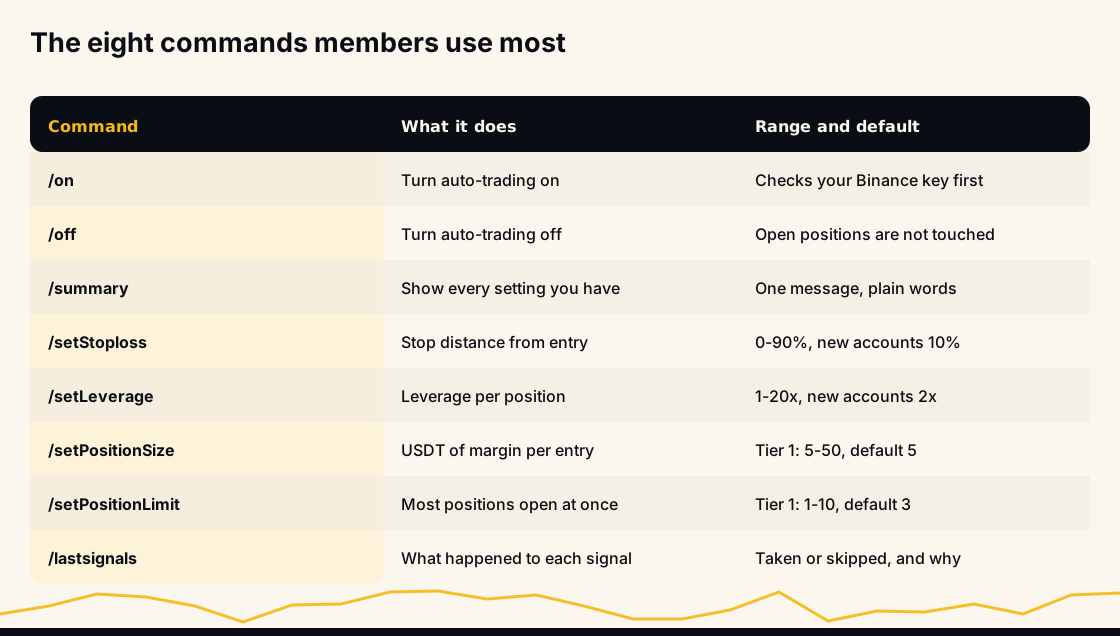
Los cuatro /set del centro son las cifras que deciden cuánto dinero está en juego; el resto de la página los explica.
Cómo funcionan los comandos en @hafizebot
Los comandos no distinguen mayúsculas. /setStoploss, /setStopLoss y /setstoploss llevan al mismo sitio.
Un comando de ajuste enviado solo hace que el bot pida el valor. /setLeverage recibe una pregunta; /setLeverage 3 lo fija de una vez. /cancel anula lo que el bot esté esperando.
Los nombres antiguos siguen funcionando. Si aprendiste con una guía vieja: activate es ahora /on, deactivate es /off y /setRisk es /setMinStrength.
Los comandos de autotrading requieren acceso al autotrading. Los de cuenta y ayuda son para todos. Los de ajustes requieren una membresía VIP activa con el autotrading activado mediante /autotrade, y algunos, Tier 2 o superior. /help lista exactamente los que tu cuenta puede usar hoy.
Primeros pasos, la prueba y el pago
Estos comandos funcionan para todos, VIP o no.
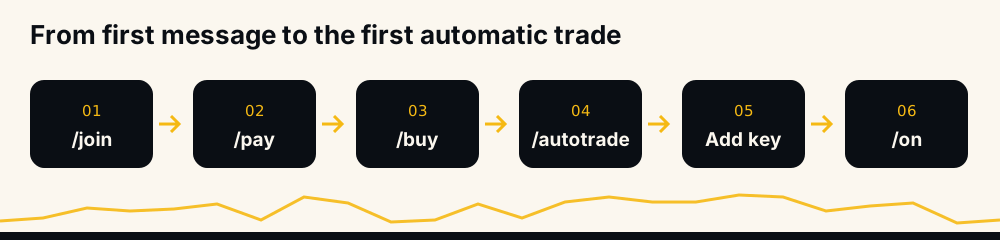
/start: el menú principal./vipy/vipinfo: el menú VIP y lo que incluye la membresía./plans: los niveles y precios. El Tier 1 cuesta 50 USDT al mes, el Tier 2 100 y el Tier 3 200; los planes anuales cuestan 500, 1.000 y 2.000 USDT, doce meses al precio de diez. Planes y precios tiene la tabla completa, y nuestro desglose de precios explica cómo elegir./trial: te lleva a la página de prueba gratuita, donde con un correo obtienes un código único para tres días de VIP./coupon CODE: canjea un código de prueba o cupón y envía la invitación al canal VIP./join: cómo hacerte miembro, con los datos de depósito de la red que elijas. Aquí no los repetimos a propósito: tómalos siempre de/joinen el bot./pay: añade tu transferencia de USDT a tu saldo, con el ID de la transacción./buy: gasta saldo en un plan, por ejemplo/buy tier1. El VIP empieza al momento./balance: tu saldo en USDT y qué planes alcanza./status: tu nivel, la fecha de caducidad y tu chat ID./subscribe: activa la renovación automática con tu saldo. Sin él, nada se renueva./renew: cómo ampliar tu membresía. Volver a comprar suma los meses a tu caducidad actual./invite username: indica qué miembro VIP activo te recomendó, antes de tu primera compra; cada uno recibe siete días extra./language: elige el idioma del bot.
El paso a paso está en cómo unirse al VIP, y la guía de la prueba gratuita explica quién puede usarla.
Conectar Binance y activar o desactivar el trading
HafizeBot opera solo en Binance USDⓈ-M Futures, en modo unidireccional, en tu propia cuenta. Tus fondos nunca salen de ella, y la clave no necesita permiso de retiro.
/autotrade: activa el acceso al autotrading; para un miembro VIP activo, al instante.- Tu clave API va en la web, nunca en un chat. Entra con Telegram y pégala en hafizebot.com/app/keys. Cómo conectar tu clave API de Binance indica qué casillas marcar, y nuestro artículo sobre cómo conectar un bot de trading a Binance de forma segura explica por qué los retiros siguen desactivados.
/setup: tu lista de configuración y el paso que te falta./settings: el menú de ajustes del autotrading, con botones./on: activa el autotrading. Primero pregunta a Binance si tu clave guardada funciona. Si Binance la rechaza, o Enable Futures no está marcado, sigues desactivado y el bot te dice por qué. Sin clave guardada, se activa, pero nada opera hasta que añadas una./off: desactiva el autotrading. No se abren operaciones nuevas; las ya abiertas no se tocan.
Otra forma en que se desactiva: si tu cartera de futuros se queda sin margen libre, Binance rechaza la orden, y el bot desactiva el autotrading y te avisa. Recarga la cartera de USDⓈ-M Futures y reenvía /on. Si tu cuenta está en modo hedge, pásala antes a modo unidireccional en Binance.
Ajustes de riesgo: apalancamiento, tamaño y límite de posiciones
Estas tres cifras, más el stop-loss, deciden cuánto está en juego en cada momento.
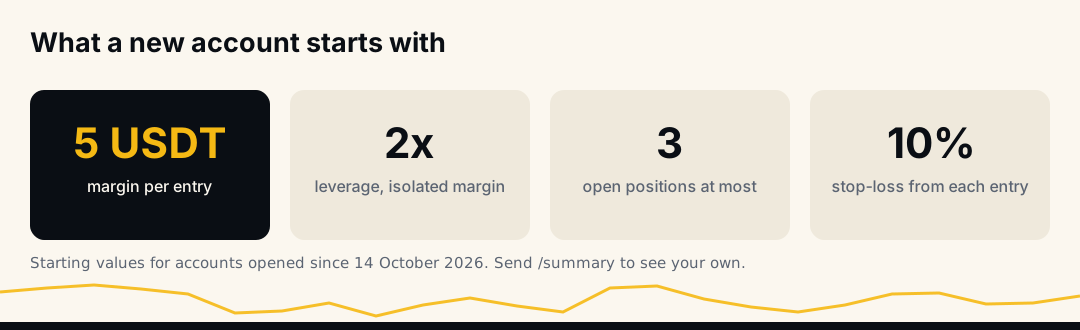
/setLeverage acepta de 1 a 20 en todos los niveles; las cuentas nuevas empiezan en 2. Subirlo acorta la distancia a la liquidación, así que el bot revisa tu stop al cambiarlo: con margen aislado, rechaza un apalancamiento que dejaría tu stop más allá del precio de liquidación y te pide ajustar antes el stop. Cómo funciona el trading con apalancamiento en cripto explica por qué acerca la liquidación.
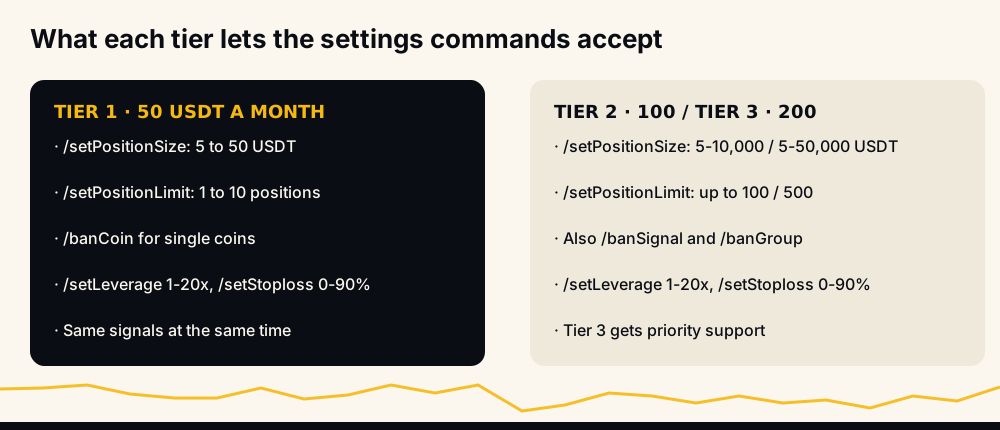
/setPositionSize son los USDT de margen de cada entrada. Binance abre margen por apalancamiento: 5 USDT a 2x son una posición de 10 USDT. El Tier 1 acepta de 5 a 50, el Tier 2 de 5 a 10.000 y el Tier 3 de 5 a 50.000; el valor por defecto es 5. En la prueba gratuita, cada entrada tiene un tope de 10 USDT.
/setPositionLimit es el máximo de posiciones abiertas a la vez: de 1 a 10 en Tier 1, hasta 100 en Tier 2 y hasta 500 en Tier 3, 3 por defecto y 3 durante la prueba. Cuenta todas las posiciones abiertas de la cuenta, también las que abriste a mano, no solo las del bot. Las señales suelen llegar en ráfagas, y este límite impide que una se coma toda tu cartera.
/setMarginType acepta ISOLATED o CROSSED; las cuentas nuevas empiezan en ISOLATED. En aislado, una posición nunca puede perder más que su propio margen. En cruzado, puede tirar de todo el saldo de futuros. Si Binance indica que tu cuenta está en modo Multi-Assets, el bot entra en cruzado diga lo que diga el ajuste.
Comandos de stop-loss y take-profit
La lista antigua tenía mal esta parte, así que va con cuidado.
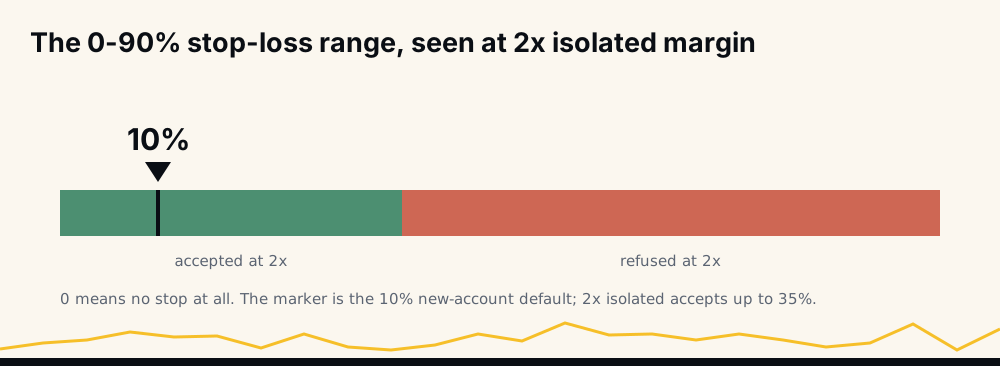
/setStoploss acepta de 0 a 90. El número es un movimiento de precio desde tu entrada, medido sin apalancamiento: 5 cierra un largo cuando el precio cae un 5 % bajo la entrada, lo que a 5x es cerca del 25 % del margen de esa operación. Las cuentas nuevas empiezan en 10 %. 0 significa ningún stop: la posición solo se cierra en su objetivo, a mano o por liquidación de Binance; nada la cierra cuando la señal expira.
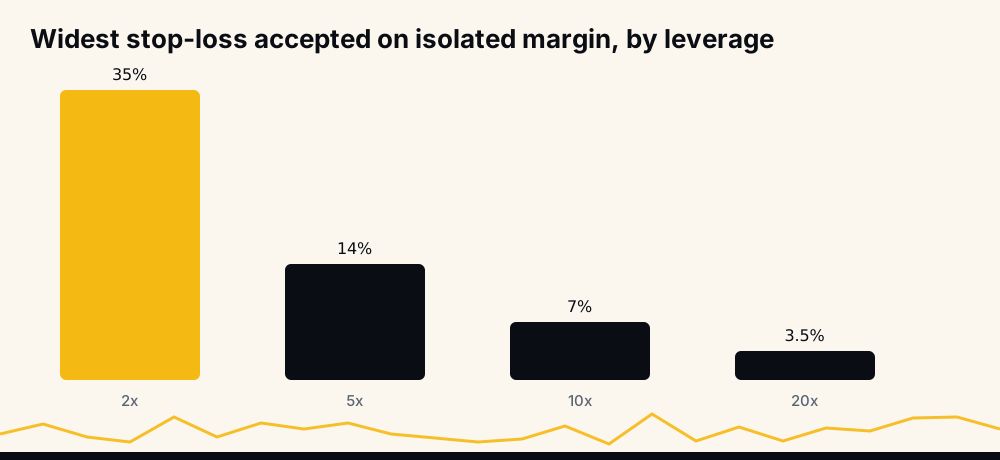
Un stop solo protege si está más cerca que el precio de liquidación. Con margen aislado, el bot rechaza un stop más amplio que cerca del 70 % de la distancia de liquidación y te indica el mayor que funciona: 35 % a 2x, 14 % a 5x, 7 % a 10x y 3,5 % a 20x. En cruzado, un stop más amplio se guarda, avisando de que puede perder más que el margen de esa posición. La página de ayuda del stop-loss explica las monedas pequeñas donde Binance liquida antes, y la calculadora de precio de liquidación comprueba una moneda y un apalancamiento concretos.
/setStopType acepta OFF, SINGLE o COMBINED; por defecto, SINGLE. SINGLE coloca un stop por entrada, medido desde su precio de ejecución. COMBINED los sustituye por un único stop para toda la posición, desde su entrada media. OFF no coloca stop diga lo que diga el porcentaje: si un stop no apareció, revisa ambos valores. Para la idea general de los stops, lee cómo poner un stop-loss en cripto.
/setTakeProfitType acepta LIMIT o TRAILING; por defecto, LIMIT, una orden límite reduce-only en el objetivo de la señal. TRAILING sigue el precio solo cuando supera el objetivo, así que una señal que apenas lo toca deja abierta una posición trailing. El registro publicado se puntúa en modo LIMIT; si dudas, quédate con él. Límite o trailing los compara.
/combineTakeProfits acepta yes o no, y viene activado. Si el bot ha añadido entradas a una moneda, yes las cierra juntas con un take-profit combinado, no una orden por entrada.
Entradas repetidas, separación y pausa por moneda
Una nueva señal en la misma dirección sobre una moneda que ya tienes puede añadir una segunda entrada con su propio tamaño. Tres comandos lo controlan.
/allowRepeatingSignals yes|no: si se permite esa segunda entrada. Por defecto yes; no significa una posición por moneda hasta que se cierre. Consulta señales repetidas./setSameCoinGap(también/setDifference): cuánto debe haberse alejado el precio de tu última entrada antes de otra, por debajo en un largo y por encima en un corto. Acepta de 0 a 100 %, 3 % por defecto; 0 permite cualquier separación. La distancia en la misma moneda tiene ejemplos./setCoinPause: minutos de espera tras cerrarse una posición en una moneda, en objetivo, en stop o a mano, antes de volver a entrar. Acepta de 0 a 1440 (un día entero); el 0 por defecto significa sin pausa.
Una señal en dirección contraria sobre una moneda que tienes se descarta mientras la tengas.
Filtros y vetos
Los filtros deciden qué señales toma el bot. Solo afectan a tu cuenta; todos los miembros VIP reciben las mismas señales a la vez.
/setMinStrength: la fuerza mínima de señal para operar, de 0 a 5, 5 por defecto. 0 toma todas. Un mínimo más alto da menos entradas, más selectivas. Fuerza de la señal explica cómo comparar fuerzas en el conjunto de datos público./setPositionSide: LONGONLY, SHORTONLY o BOTH (por defecto)./banCoin SYMBOLy/unbanCoin SYMBOL: bloquean o permiten una moneda, en cualquier plan, por ejemplo/banCoin SHOPUSDT./banGroupy/unbanGroup, Tier 2 o superior: bloquean un grupo entero de Binance como Meme, Layer-2 o TradFi. Las cuentas nuevas desde el 8 de octubre de 2026 empiezan con TradFi vetado./banSignaly/unbanSignal, Tier 2 o superior: bloquean un tipo de señal. Enviados solos, ambos muestran botones; un toque veta o desveta./banlist: todo lo que has bloqueado, monedas, tipos de señal y grupos juntos.
La página de ayuda para vetar monedas lista los grupos de Binance.
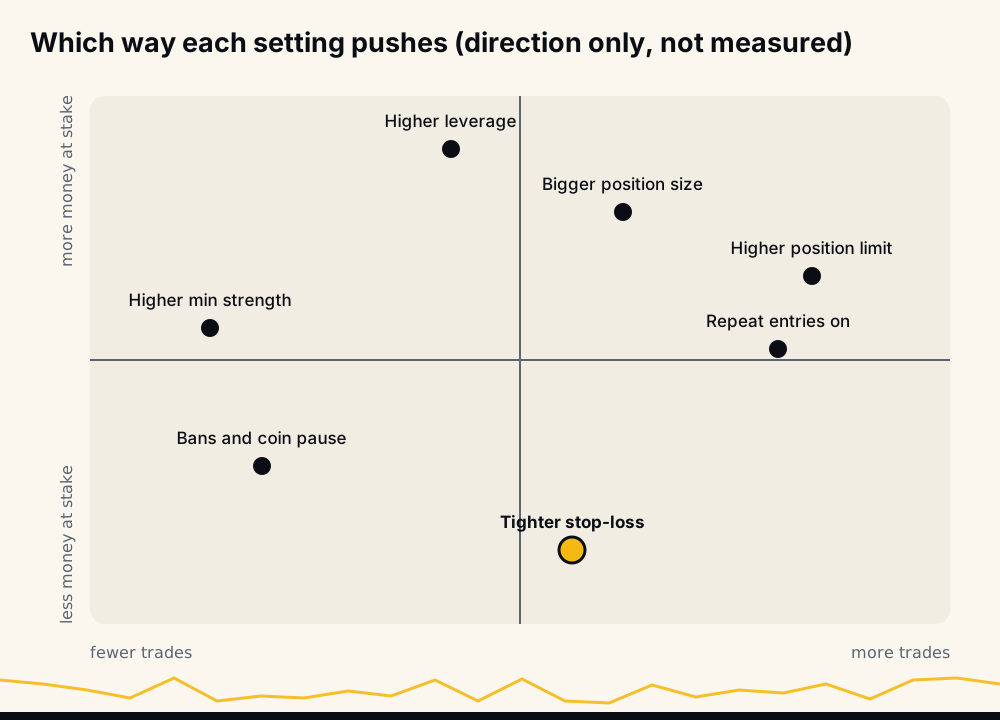
El mapa muestra la dirección, no efectos medidos.
Revisar tus ajustes
/summary: todos tus ajustes de autotrading en lenguaje claro, cada uno con su comando. Envíalo tras cada cambio./explain: qué hace cada ajuste, en el bot.- Los comandos
/my...muestran un valor cada uno:/myLeverage,/myPositionSize,/myPositionLimit,/myStoploss,/myStopType,/myTakeProfitType,/myMinStrength,/myPositionSide,/myMarginType,/mySameCoinGap,/myCoinPausey/myTradeNotices. /setTradeNotices: qué avisos de ejecución recibes. ALL (por defecto) los envía todos, CLOSES solo los que cierran o reducen una posición, OFF ninguno. El trading no cambia.
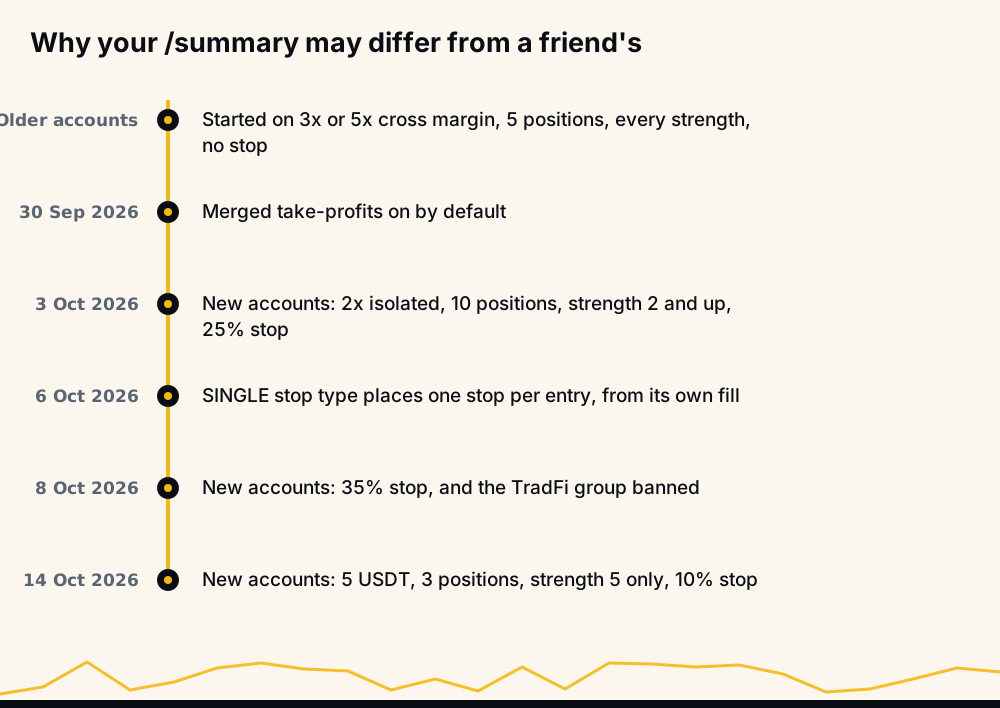
Los valores por defecto solo se aplican a cuentas nuevas, así que dos miembros pueden tener ajustes distintos sin haber cambiado nada. Las cuentas antiguas empezaban en cruzado a 3x o 5x, 5 posiciones, todas las fuerzas y sin stop, salvo cambio del miembro. Ajustes por defecto tiene la lista actual.
Resultados e historial
/lastsignals: tus señales recientes, qué hizo el bot con cada una y el motivo de cada descarte. Envíalo primero si una operación no se hizo./today: lo que hizo el bot en tu cuenta en las últimas 24 horas./myResults: lo que hicieron las operaciones del propio bot en tu cuenta en los últimos 30 días./results: descarga los informes mensuales de órdenes del archivo de 2021 a 2024, también disponibles en la página de informes./signals: el enlace al canal gratuito de señales, que publica las señales de fuerza 3 o superior 20 minutos después.
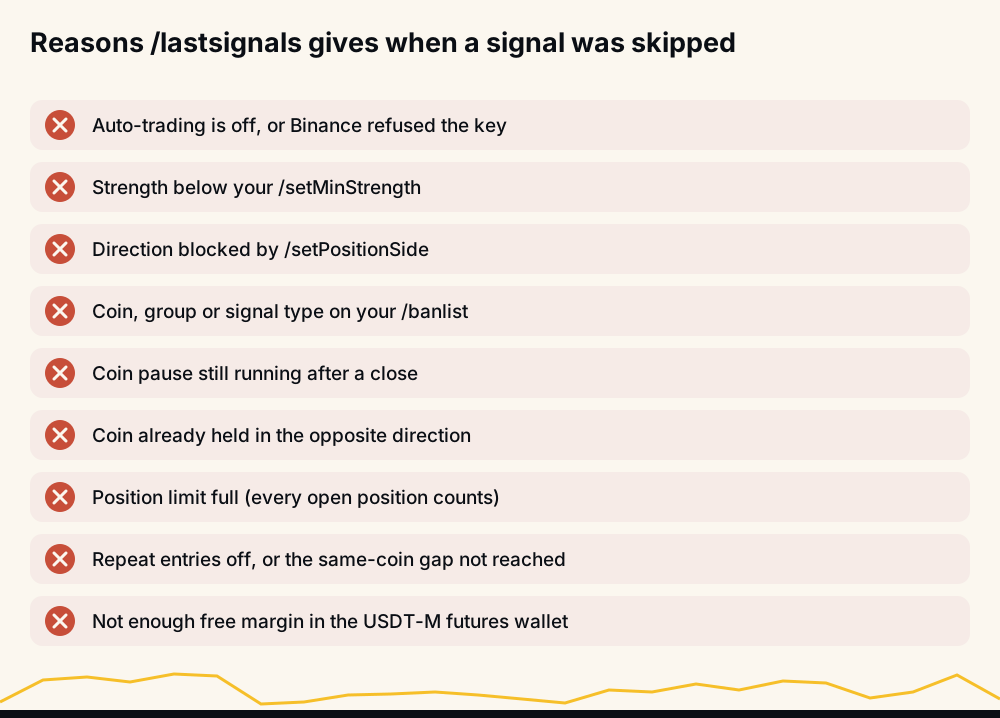
Tus ejecuciones dependen de tus ajustes, así que no coincidirán operación a operación con el registro público, que está en la página de rendimiento en vivo, reconstruida cada hora, con las expiradas contadas en contra de la tasa de acierto. Si no entra nada, la lista de bot que no opera repasa las causas en orden.
Ayuda y soporte
/help(también/commands): los comandos que tu cuenta puede usar./faq: respuestas a preguntas frecuentes, por tema./guides: guías descargables, incluido el PDF de comandos del bot./howtowithdraw: cómo retirar USDT de Binance./support: escribe al equipo. Una persona lee cada mensaje y responde en un día; Tier 3 tiene prioridad. Consulta contactar con soporte./cancel: detiene lo que el bot esté esperando.
Lo que ponen en riesgo los ajustes por defecto
Tres posiciones de 5 USDT de margen a 2x son 15 USDT de margen y 30 USDT de valor de posición. Si todas tocaran su stop del 10 %, la pérdida sería de unos 3 USDT, más comisiones y deslizamiento. En la prueba, con 10 USDT y 3 posiciones, la misma cuenta da unos 6 USDT.
Compara ese peor caso con tu cartera. Si dolería, baja /setPositionSize o /setPositionLimit antes de enviar /on. Nada de esto es asesoramiento de inversión, los futuros pueden perder dinero rápido y solo deberías operar con lo que te puedas permitir perder.
Preguntas frecuentes
¿Cuáles son los comandos de HafizeBot?
Los principales son /on, /off, /summary, /setStoploss, /setLeverage, /setPositionSize, /setPositionLimit y /lastsignals. Otros cubren el pago (/join, /pay, /buy), los filtros (/setMinStrength, /banCoin) y los resultados (/today, /myResults). /help en el bot lista los que tu cuenta puede usar.
¿Cómo pongo un stop loss en HafizeBot?
Envía /setStoploss seguido de un número de 0 a 90, por ejemplo /setStoploss 10 para un stop a un 10 % de cada entrada. Asegúrate de que /setStopType está en SINGLE o COMBINED, no en OFF. En aislado, el stop debe quedar dentro de la distancia de liquidación: a 5x, el más amplio aceptado es el 14 %.
¿Cómo desactivo el autotrading de HafizeBot?
Envía /off. El bot no abre operaciones nuevas, y las posiciones ya abiertas no se tocan. /on vuelve a empezar, tras comprobar tu clave con Binance.
¿Por qué el bot no tomó una señal?
Envía /lastsignals; da el motivo de cada señal reciente. Lo habitual: fuerza por debajo de tu mínimo, moneda o grupo vetados, límite de posiciones lleno, la distancia en la misma moneda o poco margen en la cartera de futuros.
¿Siguen funcionando los comandos Activate y Deactivate?
Sí. activate y deactivate son alias de /on y /off, y /setRisk sigue llevando a /setMinStrength. Los nombres nuevos son los que usan el bot y esta página.
¿Cambian los comandos entre Tier 1, 2 y 3? Los comandos son iguales; cambian los rangos aceptados. El Tier 1 permite de 5 a 50 USDT por entrada y hasta 10 posiciones, el Tier 2 hasta 10.000 USDT y 100 posiciones, y el Tier 3 hasta 50.000 USDT y 500 posiciones. Vetar tipos de señal y grupos requiere Tier 2 o superior.
Siguientes pasos
Si eres nuevo, abre @hafizebot, envía /start y sigue /setup hasta que diga que has terminado. Para juzgar las señales antes de pagar, sigue el canal gratuito y compáralo con las filas de fuerza 3 o superior de la página de rendimiento. Ya operando, dos hábitos resuelven casi todas las dudas: /summary tras cada cambio y /lastsignals cuando algo te sorprenda.