Para crear una clave API de Binance para un bot de futuros, abre primero tu cuenta de Binance Futures, ve a API Management (gestión de API), crea una clave System-generated (generada por el sistema), marca Enable Futures, deja Enable Withdrawals desactivado y restringe la clave a la IP del servidor del bot. Copia el secreto en el acto y pega clave y secreto solo en la web del bot, nunca en un chat.
Abajo, cada paso según el centro de ayuda de Binance, dónde va la clave en HafizeBot y qué hacer si Binance la rechaza. Binance renombra menús a veces, y en español pueden salir traducidos; si una etiqueta no coincide, busca la más parecida.
Qué es una clave API de Binance, y qué no es
Una clave API es un par de cadenas con las que un programa actúa en tu cuenta de Binance sin tu contraseña. La clave API dice qué clave llama; la clave secreta firma cada petición para que Binance sepa que viene de ti. Juntas son un inicio de sesión para software, limitado a los permisos que marques.
No es tu contraseña ni mueve tus fondos: el dinero sigue en tus carteras de Binance y la clave solo permite lo que actives. Por eso importan sobre todo los permisos y la restricción de IP.
Crear la clave no cuesta nada. Un bot te cuesta las comisiones de sus órdenes y lo que valga su plan.
Antes de empezar: lo que Binance pide primero
El artículo de Binance sobre claves API pide tres cosas antes de que Create API te funcione:
- Autenticación en dos pasos (2FA) activada en tu cuenta.
- Verificación de identidad completada.
- Un depósito de cualquier importe en tu cartera Spot, que según Binance activa la cuenta.
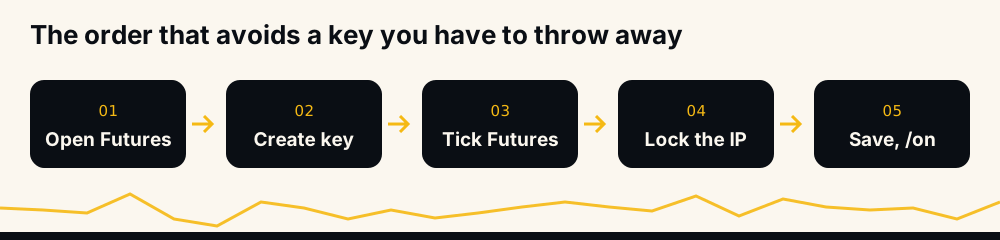
Un bot de futuros añade un cuarto paso, y el orden importa. Binance dice que una clave no puede recibir el permiso de futuros si se creó antes de activar tu cuenta de Futuros. Abre Futuros primero y crea la clave después; si lo hiciste al revés, bórrala y crea otra.
Binance también dice que el permiso de futuros no puede activarse mientras la cuenta tenga Portfolio Margin activo. Si lo usas, resuélvelo antes.
Cómo abrir una cuenta de Binance Futures
El artículo de ayuda de Binance «How to Open a Binance Futures Account?» lo describe así:
- Elige Futures en el menú de la página principal de Binance e inicia sesión.
- Haz clic en Open Account.
- En la ventana emergente, elige tu nivel de experiencia. Binance fija con él un apalancamiento por defecto (su artículo indica 2x para principiantes, 5x para experimentados y 20x para avanzados).
- Acepta el Binance Futures Service Agreement & Risk Acknowledgment y haz clic en Open Now.
Binance añade que debes completar la verificación de identidad antes de operar en Binance Futures y que la cuenta necesita fondos antes de la primera operación (lo vemos más abajo).
Cómo crear la clave API en la web de Binance
Con Futuros abierto, la clave lleva un par de minutos. En la web:
- Haz clic en el icono de perfil y abre Account.
- Abre API Management y haz clic en Create API.
- Elige el tipo de clave: System-generated para un bot como el nuestro (abajo explicamos los dos tipos).
- Ponle una etiqueta con el nombre del bot, por ejemplo «HafizeBot», para saber siempre qué clave es de qué servicio.
- Verifica con tus dispositivos 2FA o tu passkey.
Binance te muestra la clave API y la clave secreta. Copia ya el secreto en un gestor de contraseñas o en la página de claves del bot. Cuenta con no volver a verlo: si lo pierdes, se borra la clave y se crea otra; no se recupera.
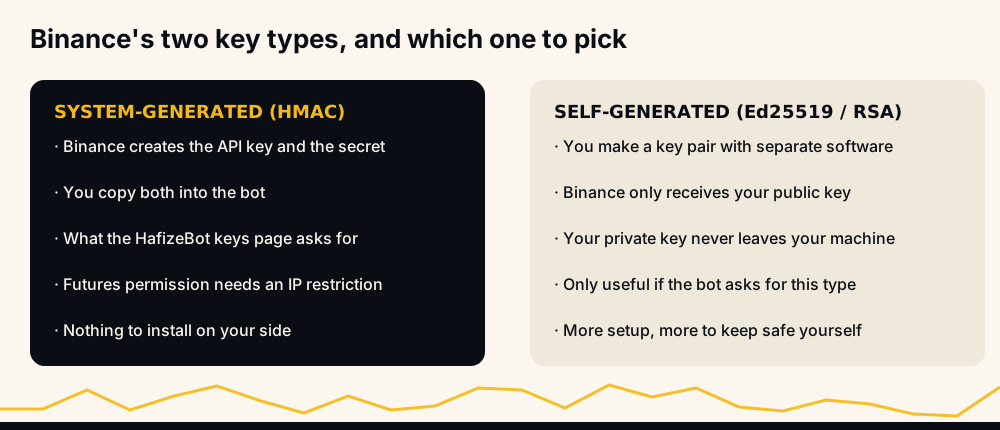
¿Generada por el sistema o autogenerada? Una clave generada por el sistema (HMAC) la crea entera Binance. Una autogenerada (Ed25519 o RSA) es un par que creas tú, y Binance solo recibe la mitad pública; úsala solo si un bot la pide expresamente. La página de claves de HafizeBot pide una clave generada por el sistema y su secreto.
¿Dónde está la clave API en la app de Binance?
En la app, según Binance, cambia a Binance Pro, toca More para abrir el panel de servicios, baja hasta la sección Other y toca API Management. Desde ahí, Create API, tipo, etiqueta y 2FA van igual que en la web.
Si el menú ha cambiado, busca «API Management» en la app.
Qué permisos marcar: solo lectura y futuros
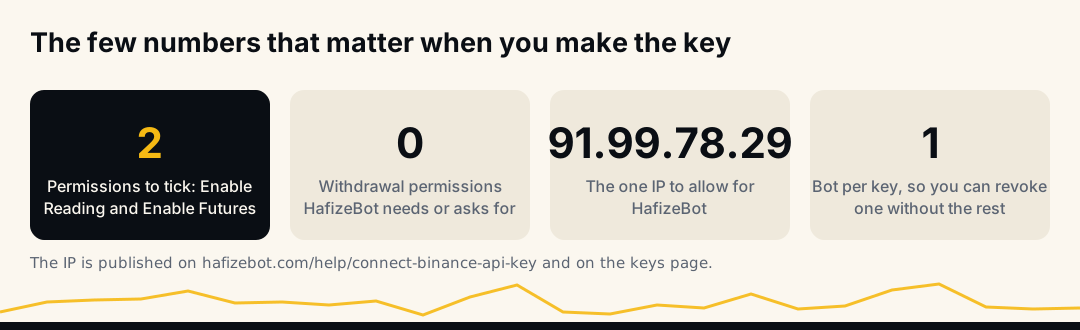
Una clave nueva empieza con lectura (Enable Reading), que deja al bot ver saldos y posiciones. Un bot de futuros necesita exactamente una casilla más: futuros (Enable Futures). Nada más.
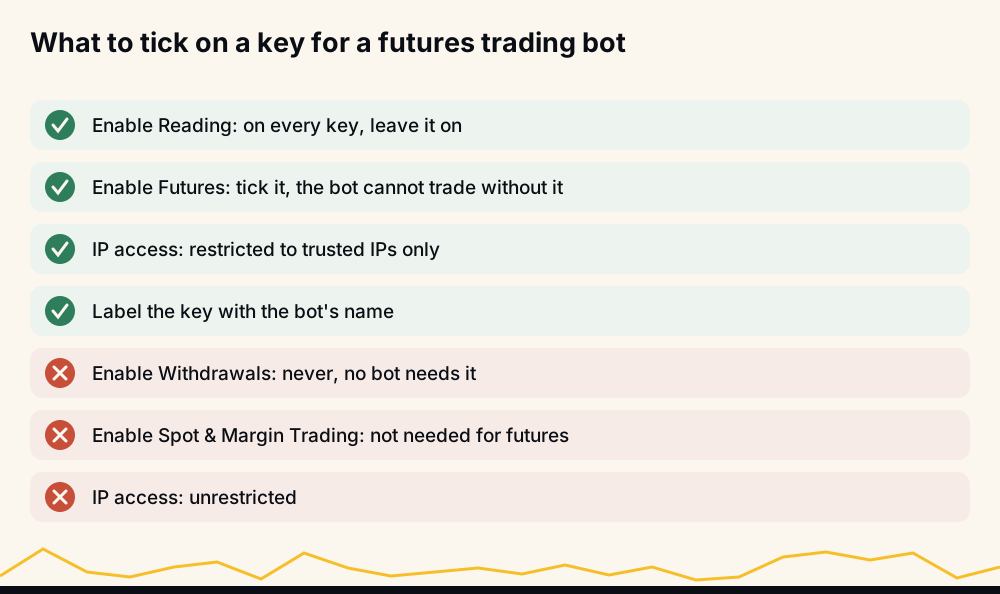
- Retiros (Enable Withdrawals): nunca. Ningún bot de trading lo necesita. HafizeBot nunca lo pide, y si guardas una clave con ese permiso, la página de claves y el bot te avisan para que lo quites. Una clave sin permiso de retiro no puede mandar tu dinero a ningún sitio, aunque se filtre.
- Trading de spot y margen (Enable Spot & Margin Trading): no hace falta. Nuestro bot opera solo futuros USDⓈ-M, así que el permiso de spot añade riesgo sin aportar nada.
- Otros permisos: desactivados. Si no sabes para qué los querría un bot, no los necesita.
Para cambiarlos luego, edita las restricciones de la clave en API Management y guarda.
Restringe la clave a una sola IP
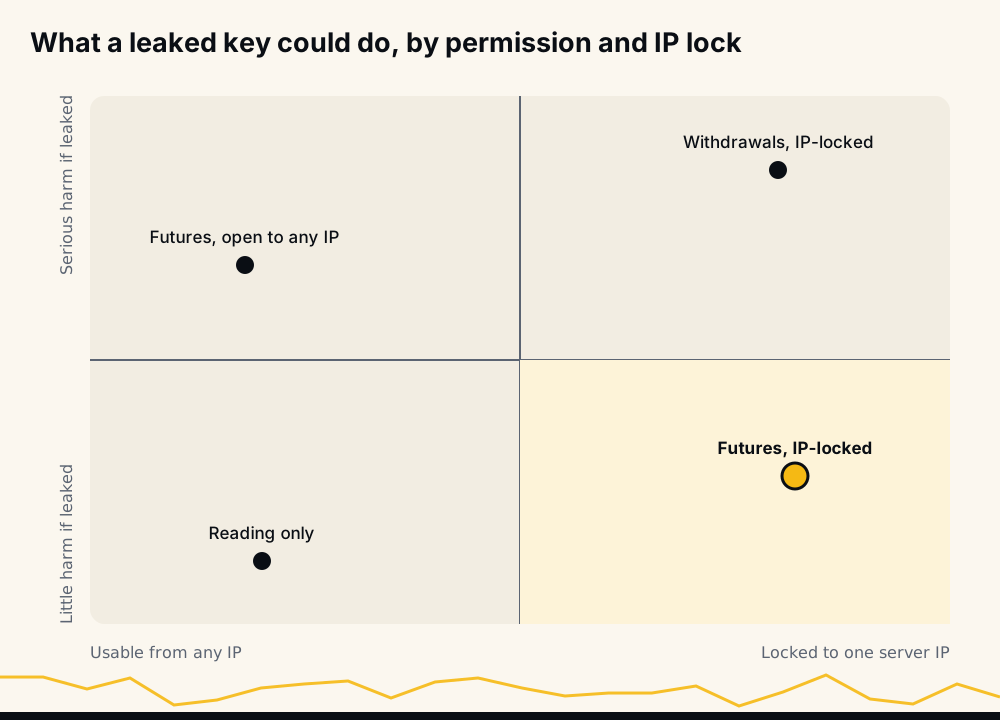
En los ajustes de acceso por IP de la clave, elige Restrict access to trusted IPs only (solo IP de confianza) y añade la IP desde la que opera tu bot. Restringida, solo funciona desde ese servidor: si se filtra por una captura, una web de phishing o un portátil infectado, no le sirve a quien la tenga.
Para una clave de futuros generada por el sistema, en la práctica es obligatorio. El artículo de Binance dice que, desde el 30 de enero de 2023, una clave generada por el sistema con IP sin restringir solo puede tener Enable Reading, y que las claves HMAC sin restricción no tienen más permiso que la lectura. Las alternativas son una clave autogenerada o desactivar los controles de seguridad por defecto; lo segundo no lo haríamos con una clave de trading.
La IP de HafizeBot es 91.99.78.29. Es el servidor del que sale cada llamada de nuestro bot a Binance, publicada en nuestra página de ayuda paso a paso para conectar una clave y en la propia página de claves. Añade exactamente esa dirección y nada más. Binance rechaza en cada petición una clave restringida a otra IP, o con una errata.
Activa el modo unidireccional y pon fondos en la cartera USDⓈ-M Futures
Dos ajustes de Binance ajenos a la clave deciden si sale la primera orden.
Modo de posición. HafizeBot opera en el modo unidireccional (one-way) de Binance: una posición por moneda, larga o corta. En modo cobertura (hedge), Binance rechaza las órdenes del bot con el error -4061. Para cambiarlo, abre la pantalla de trading de futuros USDⓈ-M, toca el icono de ajustes arriba a la derecha y luego Preference → Position Mode → One-way. Binance solo permite el cambio sin órdenes ni posiciones abiertas. Nuestra página de ayuda del modo unidireccional da los detalles, incluido usar una subcuenta si operas a mano en modo cobertura.
La cartera de futuros. Los saldos de Spot, Funding y Earn no cuentan para futuros. En la pantalla de futuros, busca el panel Assets, haz clic en Transfer y pasa USDT a la cartera USDⓈ-M Futures. Binance advierte que USDⓈ-M y COIN-M usan carteras separadas: fíjate en a cuál transfieres.
La cantidad depende de tus ajustes: cada operación usa tu tamaño de posición como margen:
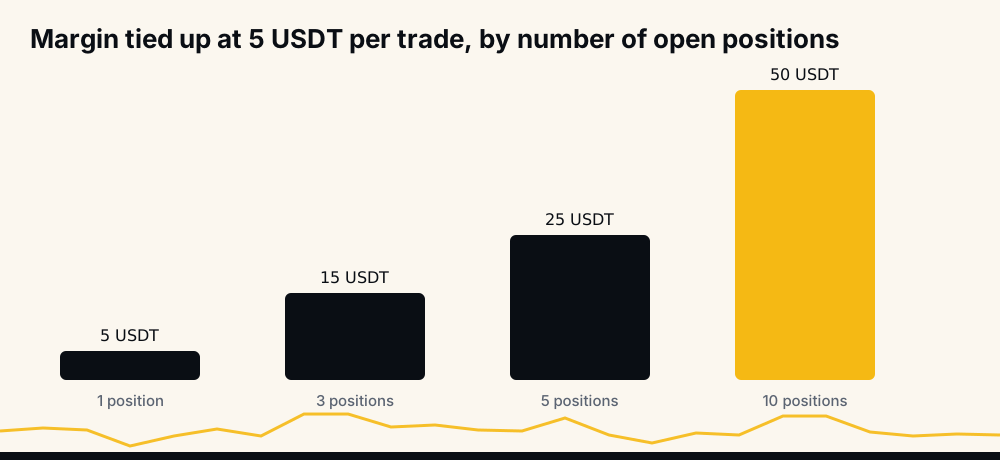
Con los 5 USDT de margen por operación y el límite de 3 posiciones por defecto, una cartera llena inmoviliza 15 USDT, y cada entrada repetida en una moneda que ya tienes suma otros 5. Cuando a la cartera le falta saldo, Binance rechaza la siguiente orden con «Margin is insufficient». Nuestra página de ayuda sobre el error -2019 explica qué hacer.
Dónde introducir la clave en HafizeBot
Las claves de HafizeBot van en un único sitio: hafizebot.com/app/keys, tras iniciar sesión con Telegram. Nunca pedimos una clave ni un secreto por Telegram, por correo ni en un formulario; quien lo haga no somos nosotros. Versiones antiguas de esta página describían un formulario que ya no existe.
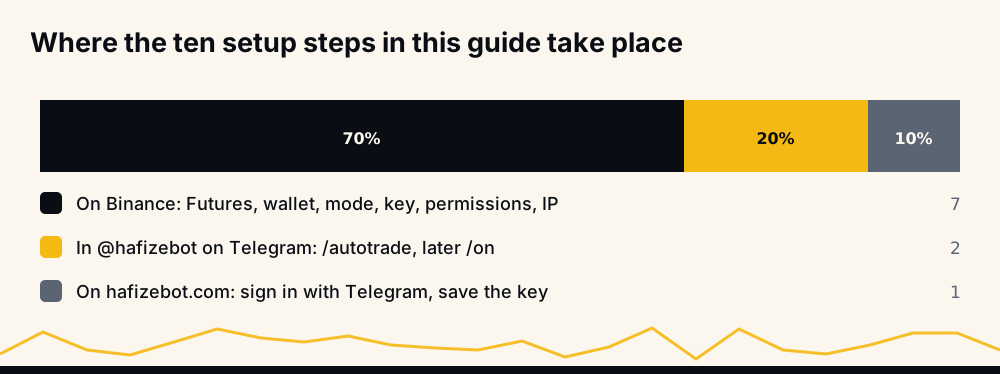
La configuración completa son diez pasos:
- En Binance: activa el 2FA, verifica tu identidad y haz un pequeño depósito en Spot.
- En Binance: abre la cuenta de Futuros.
- En Binance: pasa USDT a la cartera USDⓈ-M Futures.
- En Binance: pon el modo de posición en unidireccional.
- En Binance: crea una clave generada por el sistema con la etiqueta del bot.
- En Binance: marca Enable Futures y deja Enable Withdrawals desactivado.
- En Binance: restringe la clave a 91.99.78.29.
- En Telegram: envía
/autotradeen @hafizebot. Si eres miembro VIP activo, se activa al momento. - En la web: abre hafizebot.com/app/login, toca Log in with Telegram, ve a la página de claves y pega la clave y el secreto.
- En Telegram: revisa tus límites con
/settingso/summaryy envía/on.
Al guardar, el secreto se cifra antes de almacenarse y no vuelve a mostrarse; la página solo confirma que hay clave y enseña sus cuatro últimos caracteres. Guardarla no empieza a operar: para eso está /on.
Si la clave puede retirar, está abierta a cualquier IP o no tiene Enable Futures, la página la guarda igualmente y te dice qué corregir en Binance.
Qué comprueba /on antes de que el bot opere
Al enviar /on, el bot consulta una vez a Binance sobre tu clave guardada antes de activar el autotrading:
- ¿Funciona la clave? Si Binance la rechaza (por ejemplo, error -2015), el autotrading sigue apagado y el bot te dice el código y su causa habitual.
- ¿Está marcado Enable Futures? Si la clave lee la cuenta pero no opera futuros, el autotrading sigue apagado: todas las órdenes serían rechazadas.
- ¿Algo que advertir? Una clave que puede retirar o está abierta a cualquier IP recibe un aviso en la respuesta.
Si Binance no responde en ese momento, el bot se activa y avisa de que la clave no se comprobó, para que un fallo del exchange no deje a nadie apagado. Sin clave guardada, /on te dice que nada puede operar hasta que añadas una.
/on no comprueba tu modo de posición ni tu saldo de futuros. Eso aparece en la primera orden, y /lastsignals te da luego el motivo de cada señal que el bot tomó o descartó.
Cómo editar, rotar o revocar la clave
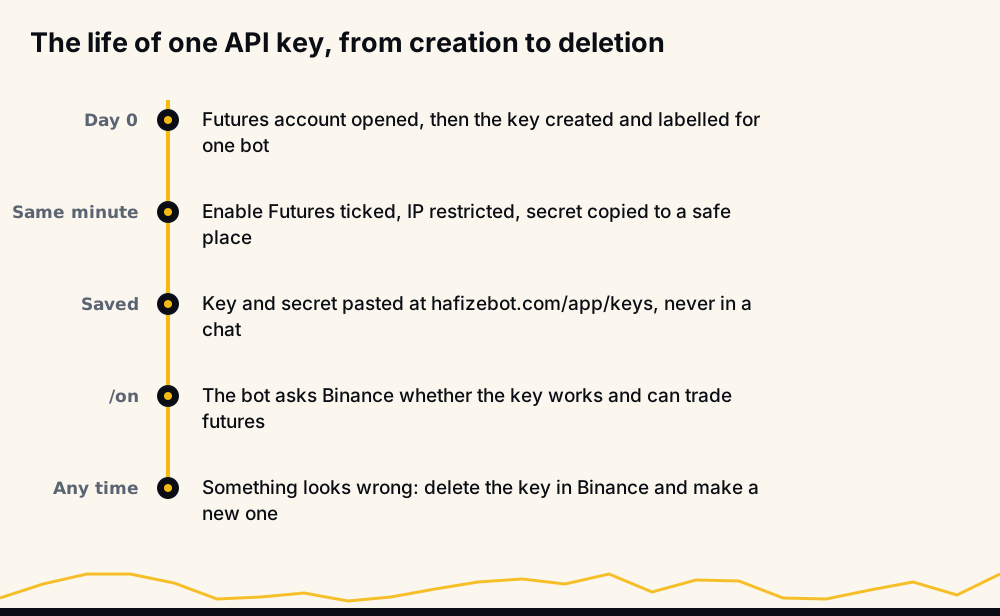
- Para revocarla en Binance: borra la clave en API Management. Desde ese momento Binance la rechaza y nada opera con ella. No necesitas permiso de nadie.
- Para quitarla de HafizeBot: elige Delete key en la página de claves y confirma. Se apaga el autotrading y luego se borran clave y secreto. Las posiciones y órdenes ya abiertas en Binance siguen abiertas, con los take-profit y stops que Binance ya tenga; gestiónalas allí.
- Para rotarla: crea una clave nueva del mismo modo, guárdala en la página de claves (sustituye a la anterior) y borra la vieja en Binance.
- Si pegaste una clave en un chat por error, o algo de la cuenta no cuadra, borra la clave en Binance y crea otra. No esperes a ver si importaba.
Una clave por bot te deja cortar un servicio sin romper los demás. Lo que podría hacer un bot malicioso con cada nivel de permiso lo explica nuestra guía para conectar un bot de trading a Binance con seguridad.
Errores habituales tras crear una clave
Casi todo problema de la primera hora es una casilla olvidada o un carácter mal copiado, y el código de Binance dice cuál:
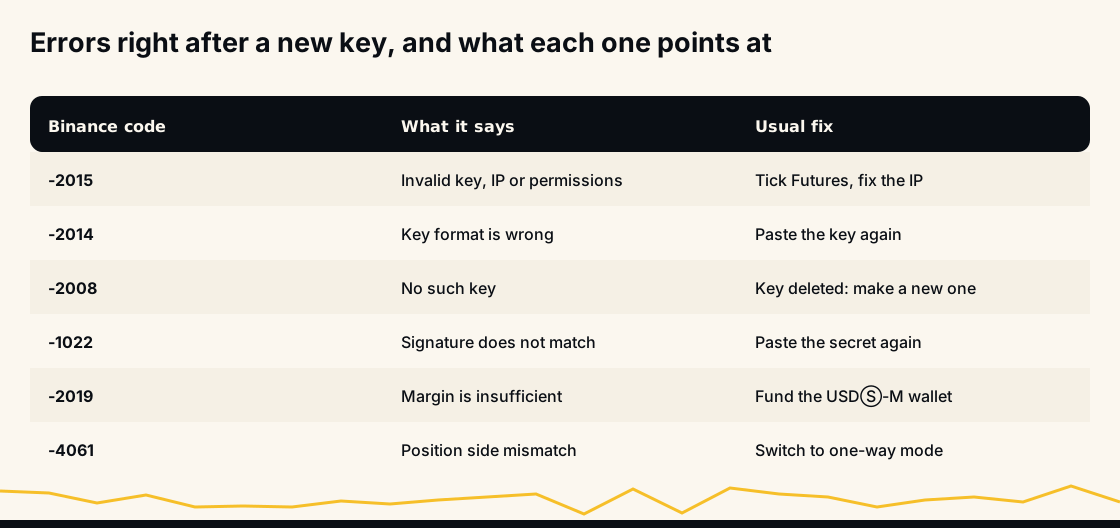
El más frecuente es -2015, «Invalid API-key, IP, or permissions for action»: casi siempre Enable Futures no está marcado, la restricción de IP no es exactamente la del bot o la clave se creó antes que la cuenta de Futuros. La lista completa de comprobaciones está en por qué Binance rechazó tu clave. Los códigos -2014 y -1022 suelen indicar que la clave o el secreto se pegaron con un carácter de menos o de más.
Si Binance rechaza una clave o una orden por margen, HafizeBot apaga el autotrading y te dice por qué, en vez de repetir el fallo. Una vez corregido, envía /on. Para otros rechazos, mira por qué Binance rechazó tu orden.
Lo que una clave que funciona no te dice
Una clave bien hecha es la parte segura; no dice si las señales de un bot son buenas. En HafizeBot, el resultado de cada señal está en la página de rendimiento en vivo, fallidas incluidas, y las señales de fuerza 3 o superior salen 20 minutos después en el canal gratuito de Telegram, para que las observes antes de pagar. Las señales se generan con IA a partir de un modelo que evalúa más de 240 indicadores, fórmulas y componentes.
El autotrading forma parte de todos los planes VIP, que empiezan en 50 USDT al mes con Tier 1, pagados en USDT con /join en el bot.
Preguntas frecuentes
¿La clave API de Binance es gratis? Sí. Binance no cobra por crear una clave en API Management. Pagas sus comisiones normales por las órdenes que coloque la clave, más lo que cobre el bot.
¿Cómo consigo una clave API de Binance Futures? No existe una clave de futuros aparte. Abre primero tu cuenta de Futuros, crea luego una clave normal en API Management y márcale Enable Futures. Una clave creada antes de abrir Futuros no puede recibir ese permiso, así que crea una nueva.
¿Por qué en mi clave nueva solo puedo marcar Enable Reading? Porque la clave no está restringida por IP. Binance dice que, desde el 30 de enero de 2023, una clave generada por el sistema con IP sin restringir solo puede tener Enable Reading. Añade la IP del bot en Restrict access to trusted IPs only y las demás casillas se habilitan.
¿Debo activar los retiros para un bot de trading? No. Un bot de trading coloca órdenes; nunca necesita sacar dinero de tu cuenta. Deja Enable Withdrawals desactivado, para que una clave filtrada no pueda enviar tus fondos a ningún sitio.
¿Dónde pego mi clave API de Binance para HafizeBot? Solo en hafizebot.com/app/keys, tras iniciar sesión con Telegram. Nunca en un chat ni por correo; jamás pedimos una clave o un secreto así.
¿Qué pasa si borro mi clave API en Binance? Binance la rechaza desde ese momento, así que el bot ya no puede colocar ni modificar órdenes. Las posiciones ya abiertas siguen en tu cuenta, con las órdenes de take-profit y stop que Binance ya tenga para ellas.
En resumen
Abre Futuros, crea después una clave generada por el sistema por cada bot, solo con lectura y futuros, restríngela a la IP del bot y pégala solo en la web del propio bot. Deja Enable Withdrawals desactivado para siempre. Una buena clave hace que conectar un bot sea seguro, no que usarlo sea rentable: el trading de futuros con apalancamiento puede perder dinero muy deprisa, y nada de esto es asesoramiento de inversión. Opera solo con lo que puedas permitirte perder, y revisa el registro de rendimiento antes de conectar nada.